Domain kleiderbuersten.de kaufen?
Wir ziehen mit dem Projekt
kleiderbuersten.de um.
Sind Sie am Kauf der Domain
kleiderbuersten.de interessiert?
domain@kv-gmbh.de · 0541-91531010
Domain kleiderbuersten.de kaufen?
Wie bekommt man Staub und Fussel aus der Bürste heraus?
Um Staub und Fussel aus einer Bürste zu entfernen, kann man die Bürste zunächst mit einem Kamm oder einer Bürste mit harten Borsten auskämmen. Anschließend kann man die Bürste unter fließendem Wasser ausspülen und mit den Fingern oder einer Bürste gründlich abreiben, um die restlichen Rückstände zu entfernen. Zum Trocknen sollte die Bürste an einem gut belüfteten Ort aufgestellt werden. **
Wie bekommt man Staub und Fussel aus der Bürste heraus?
Um Staub und Fussel aus einer Bürste zu entfernen, kann man die Bürste zunächst mit den Fingern oder einem Kamm abklopfen, um größere Partikel zu entfernen. Anschließend kann man die Bürste unter fließendem Wasser ausspülen und mit einem Handtuch abtrocknen. Alternativ kann man auch eine alte Zahnbürste verwenden, um die Bürstenborsten gründlich zu reinigen. **


Ähnliche Suchbegriffe für Matlab
Top-Angebote
Produkte zum Begriff Matlab:
-
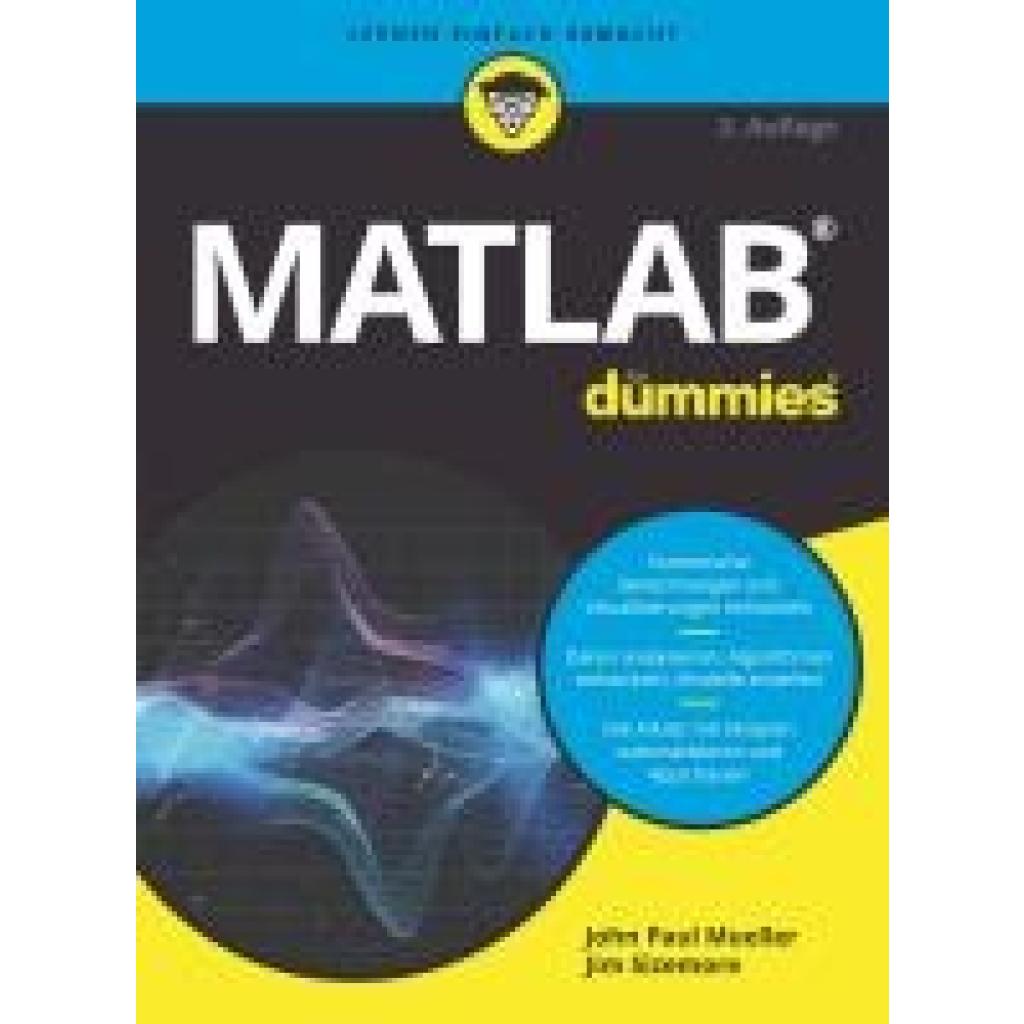
Sizemore, Jim: Matlab für DummiesMatlab für Dummies , So lernen Sie MATLAB ideal zu nutzen Ob Naturwissenschaftler, Mathematiker, Ingenieur oder Datenwissenschaftler - mit MATLAB haben Sie ein mächtiges Tool in der Hand, das Ihnen die Arbeit mit Ihren Daten erleichtert. Aber wie das mit manch mächtigen Dingen so ist - es ist auch ganz schön kompliziert. Aber keine Sorge! Die Autoren führen Sie in diesem Buch Schritt für Schritt an das Programm heran - von der Installation und den ersten Skripten bis hin zu aufwändigen Berechnungen, der Erstellung von Grafiken und effizienter Fehlerbehebung. Sie werden begeistert sein, was Sie mit MATLAB alles anstellen können. Sie erfahren Was es mit dem MATLAB-Dateisystem auf sich hat Wie Sie mathematische Operationen mit Vektoren und Matrizen durchführen Wie Sie Funktionen und Skripte erstellen Wie Sie importieren, exportieren und publizieren. , Blattfeder > Sportfederung , Auflage: 2. Auflage, Erscheinungsjahr: 20240410, Produktform: Kartoniert, Titel der Reihe: für Dummies##, Autoren: Sizemore, Jim~Mueller, John Paul, Auflage: 24002, Auflage/Ausgabe: 2. Auflage, Seitenzahl/Blattzahl: 490, Themenüberschrift: MATHEMATICS / Probability & Statistics / General, Keyword: Datenanalyse; Diagramm; Export; Funktion; Import; Installation; MATLAB; Statistik, Fachschema: Datenverarbeitung / Anwendungen / Mathematik, Statistik~Mathematik / Statistik~MATLAB~Statistik~Stochastik~Wahrscheinlichkeitsrechnung, Warengruppe: HC/Mathematik/Wahrscheinlichkeitstheorie, UNSPSC: 49019900, Warenverzeichnis für die Außenhandelsstatistik: 49019900, Länge: 237, Breite: 173, Höhe: 28, Gewicht: 886, Produktform: Kartoniert, Genre: Mathematik/Naturwissenschaften/Technik/Medizin,28,99 €*Versand: 0,00 €Sichere Weiterleitung zum Anbieter


-
Warum startet MATLAB nach der Installation nicht?
Es gibt mehrere mögliche Gründe, warum MATLAB nach der Installation nicht startet. Es könnte sein, dass die Installation nicht korrekt abgeschlossen wurde oder dass es ein Problem mit den Systemanforderungen gibt. Es ist auch möglich, dass ein Konflikt mit anderen installierten Programmen besteht. Es wird empfohlen, die Installation zu überprüfen, sicherzustellen, dass die Systemanforderungen erfüllt sind und gegebenenfalls den MATLAB-Support zu kontaktieren. **
-
Wie kann man Brüche in MATLAB darstellen?
In MATLAB können Brüche als Verhältnis zweier ganzer Zahlen dargestellt werden. Zum Beispiel kann der Bruch 3/4 in MATLAB als 3/4 oder als 3/4.0 dargestellt werden. Die Verwendung von Dezimalstellen (z.B. 0.75) kann zu Rundungsfehlern führen. **
-
Wie plottet man die Tangensfunktion in MATLAB?
Um die Tangensfunktion in MATLAB zu plotten, können Sie den Befehl "plot" verwenden. Zuerst müssen Sie einen Vektor mit x-Werten erstellen, auf denen Sie die Funktion auswerten möchten. Dann können Sie den Tangens der x-Werte berechnen und diese zusammen mit den x-Werten plotten. Zum Beispiel: x = linspace(-2*pi, 2*pi, 100); % Erstellt einen Vektor mit 100 x-Werten von -2*pi bis 2*pi y = tan(x); % Berechnet den Tangens der x-Werte plot(x, y); % Plottet den Tangens gegen die x-Werte Dieser Code erstellt einen Plot der Tangensfunktion von -2*pi bis 2*pi. **
-
Was ist eine sehr einfache Frage zu MATLAB?
Eine sehr einfache Frage zu MATLAB könnte sein: "Wie kann ich zwei Zahlen in MATLAB addieren?" **
Wie kann man die Fläche mit MATLAB berechnen?
Um die Fläche mit MATLAB zu berechnen, können Sie die Funktion "polyarea" verwenden. Diese Funktion nimmt die Koordinaten der Eckpunkte eines Polygons als Eingabe und gibt die Fläche des Polygons zurück. Sie können die Koordinaten der Eckpunkte entweder manuell eingeben oder aus einer Datei oder einem anderen MATLAB-Array importieren. **
Wo finde ich den stationären Zustand in MATLAB?
In MATLAB gibt es keinen speziellen Befehl oder Funktion, um den stationären Zustand zu finden. Der stationäre Zustand ist der Zustand eines Systems, in dem sich die Variablen nicht mehr ändern. Um den stationären Zustand zu finden, müssen Sie die Gleichungen des Systems lösen und die Werte der Variablen überprüfen, um zu sehen, ob sie konstant sind. **
Top-Angebote
Produkte zum Begriff Matlab:
-
Textilfarbe Flieder Lila Stofffarbe Färbemittel DIY Textilien Auffrischen 150gTextilfarbe Expert Flieder-Lila: Verleihen Sie Ihren Textilien neuen Glanz Entdecken Sie die vielseitige Textilfarbe Expert in einem ansprechenden Flieder-Lila, ideal, um Ihren Kleidungsstücken und Heimtextilien ein frisches Aussehen zu verleihen oder sie komplett umzufärben. Mit dieser hochwirksamen Textilfarbe (150g Packung) können Sie bis zu 300g Stoff intensiv und dauerhaft färben. Ob zum Auffrischen verblasster Farben oder zur kreativen Neugestaltung – diese Farbe bietet herausragende Ergebnisse für eine Vielzahl von Naturfasern und Mischgeweben. Einfache Anwendung und hervorragende Ergebnisse Die Anwendung der Textilfarbe ist denkbar einfach und erfolgt bequem in Ihrer Waschmaschine. Kein mühsames Vorbereiten oder aufwendiges Färben per Hand. Geben Sie einfach die entsprechende Menge Textilfarbe in die Trommel und starten Sie ein 60°C Pflegeleicht-Programm. Nach dem Hauptwaschgang genügt ein weiterer Waschgang bei 40°C, um Ihr gefärbtes Textil zu fixieren und Farbrückstände in der Maschine zu vermeiden. Diese unkomplizierte Handhabung macht das Färben auch für Anfänger zu einem Vergnügen. Die Textilfarbe Expert ist speziell für Baumwolle, Viskose, Leinen und Mischgewebe mit einem Kunstfaseranteil von maximal 50% entwickelt worden. Sie erzielt auf diesen Materialien besonders gleichmäßige und brillante Farbergebnisse. Bitte beachten Sie, dass die Farbe nicht für Synthetikfasern wie Polyester, Polyamid, Acryl, sowie für Wolle oder Seide geeignet ist. Für diese Stoffarten sind spezielle Färbemittel erforderlich, die auf deren einzigartige Faserstrukturen abgestimmt sind. Kreative Möglichkeiten und Produktmerkmale Nutzen Sie die Textilfarbe Expert nicht nur zum Umfärben, sondern auch für spannende DIY-Projekte. Kreieren Sie individuelle Batik-Muster, experimentieren Sie mit Farbverläufen oder frischen Sie alte Textilien mit einem neuen Farbton auf. Die Farbe ist schadstoffgeprüft und unbedenklich für Ihre Waschmaschine und die zu färbenden Textilien. Nach dem Färben sind Ihre Textilien farbecht und behalten ihre Brillanz auch nach mehrfachem Waschen. Produktdetails auf einen Blick: Modell/Variante: Expert Textilfarbe Farbe: Flieder-Lila Inhalt: 150g Färbemenge: Für ca. 300g Stoff Geeignete Stoffe: Baumwolle, Viskose, Leinen, Mischgewebe (bis 50% Kunstfaseranteil) Nicht geeignete Stoffe: Synthetikfasern (Polyester, Polyamid, Acryl), Wolle, Seide Anwendung: Maschinenfärbung bei 60°C (Pflegeleicht-Programm) Empfohlene Nachbehandlung: Separate 40°C Wäsche ohne zusätzliche Wäschestücke SKU: 11822 GTIN (EAN): 4052400017078 Häufig gestellte Fragen (FAQ) zur Textilfarbe Expert Wie viel Stoff kann ich mit einer Packung färben? Eine Packung mit 150g Textilfarbe ist ausreichend, um etwa 300g Stoff intensiv in Flieder-Lila zu färben. Möchten Sie eine größere Menge Stoff färben oder einen dunkleren, satteren Farbton erzielen, empfehlen wir die Verwendung von zwei Packungen. Ist die Anwendung der Textilfarbe in der Waschmaschine wirklich einfach? Ja, die Anwendung ist für jeden leicht umsetzbar. Sie geben die Textilfarbe direkt in die Waschmaschine, legen Ihre Textilien dazu und starten das empfohlene 60°C Pflegeleicht-Programm. Eine genaue Anleitung finden Sie auf der Verpackung. Welche Arten von Textilien kann ich mit dieser Farbe färben? Die Textilfarbe Expert eignet sich hervorragend für Naturfasern wie Baumwolle, Viskose und Leinen. Auch Mischgewebe mit einem Kunstfaseranteil von bis zu 50% lassen sich gut färben. Achten Sie stets auf die Materialzusammensetzung Ihrer Textilien. Muss ich mir Sorgen um meine Waschmaschine machen? Nein, bei korrekter Anwendung und dem empfohlenen Nachwaschen der gefärbten Textilien bei 40°C ohne weitere Wäschestücke werden keine Farbrückstände in Ihrer Waschmaschine bleiben. Kann ich mit der Farbe auch kreative Techniken wie Batik ausprobieren? Absolut! Die Textilfarbe Expert ist bestens für kreative Projekte geeignet, einschließlich Batik-Techniken. Lassen Sie Ihrer Fantasie freien Lauf und gestalten Sie einzigartige Textilien.5,99 €*Versand: 5,95 €Sichere Weiterleitung zum Anbieter
-
MATLAB meets MicroPython, Fachbücher von Armin RohnenDas Fachbuch "MATLAB meets MicroPython" bietet eine umfassende Einführung in die Integration von MicroPython-basierten Mikrocontrollern mit MATLAB. Es richtet sich an Lernende und Fachleute, die sich mit der Programmierung und der Entwicklung von Anwendungen in diesen beiden Umgebungen vertraut machen möchten. Anhand konkreter Beispiele wird der gesamte Entwicklungsprozess behandelt, der die Analyse, die elektronische Umsetzung und die Programmierung in MicroPython sowie die Programmierung in MATLAB umfasst. Die zweite Auflage des Buches wurde umfassend überarbeitet und bietet nun zusätzliche Inhalte zu Spannungsmessungen, Displayfunktionen und serieller Kommunikation. Diese Erweiterungen machen das Buch zu einer wertvollen Ressource für alle, die ihre Kenntnisse in der Mikrocontroller-Programmierung vertiefen möchten.27,99 €*Versand: 0,00 €Sichere Weiterleitung zum Anbieter
-
Sizemore, Jim: Matlab für DummiesMatlab für Dummies , So lernen Sie MATLAB ideal zu nutzen Ob Naturwissenschaftler, Mathematiker, Ingenieur oder Datenwissenschaftler - mit MATLAB haben Sie ein mächtiges Tool in der Hand, das Ihnen die Arbeit mit Ihren Daten erleichtert. Aber wie das mit manch mächtigen Dingen so ist - es ist auch ganz schön kompliziert. Aber keine Sorge! Die Autoren führen Sie in diesem Buch Schritt für Schritt an das Programm heran - von der Installation und den ersten Skripten bis hin zu aufwändigen Berechnungen, der Erstellung von Grafiken und effizienter Fehlerbehebung. Sie werden begeistert sein, was Sie mit MATLAB alles anstellen können. Sie erfahren Was es mit dem MATLAB-Dateisystem auf sich hat Wie Sie mathematische Operationen mit Vektoren und Matrizen durchführen Wie Sie Funktionen und Skripte erstellen Wie Sie importieren, exportieren und publizieren. , Blattfeder > Sportfederung , Auflage: 2. Auflage, Erscheinungsjahr: 20240410, Produktform: Kartoniert, Titel der Reihe: für Dummies##, Autoren: Sizemore, Jim~Mueller, John Paul, Auflage: 24002, Auflage/Ausgabe: 2. Auflage, Seitenzahl/Blattzahl: 490, Themenüberschrift: MATHEMATICS / Probability & Statistics / General, Keyword: Datenanalyse; Diagramm; Export; Funktion; Import; Installation; MATLAB; Statistik, Fachschema: Datenverarbeitung / Anwendungen / Mathematik, Statistik~Mathematik / Statistik~MATLAB~Statistik~Stochastik~Wahrscheinlichkeitsrechnung, Warengruppe: HC/Mathematik/Wahrscheinlichkeitstheorie, UNSPSC: 49019900, Warenverzeichnis für die Außenhandelsstatistik: 49019900, Länge: 237, Breite: 173, Höhe: 28, Gewicht: 886, Produktform: Kartoniert, Genre: Mathematik/Naturwissenschaften/Technik/Medizin,28,99 €*Versand: 0,00 €Sichere Weiterleitung zum Anbieter
-
Wie bekommt man Staub und Fussel aus der Bürste heraus?
Um Staub und Fussel aus einer Bürste zu entfernen, kann man die Bürste zunächst mit einem Kamm oder einer Bürste mit harten Borsten auskämmen. Anschließend kann man die Bürste unter fließendem Wasser ausspülen und mit den Fingern oder einer Bürste gründlich abreiben, um die restlichen Rückstände zu entfernen. Zum Trocknen sollte die Bürste an einem gut belüfteten Ort aufgestellt werden. **
-
Wie bekommt man Staub und Fussel aus der Bürste heraus?
Um Staub und Fussel aus einer Bürste zu entfernen, kann man die Bürste zunächst mit den Fingern oder einem Kamm abklopfen, um größere Partikel zu entfernen. Anschließend kann man die Bürste unter fließendem Wasser ausspülen und mit einem Handtuch abtrocknen. Alternativ kann man auch eine alte Zahnbürste verwenden, um die Bürstenborsten gründlich zu reinigen. **
-
Warum startet MATLAB nach der Installation nicht?
Es gibt mehrere mögliche Gründe, warum MATLAB nach der Installation nicht startet. Es könnte sein, dass die Installation nicht korrekt abgeschlossen wurde oder dass es ein Problem mit den Systemanforderungen gibt. Es ist auch möglich, dass ein Konflikt mit anderen installierten Programmen besteht. Es wird empfohlen, die Installation zu überprüfen, sicherzustellen, dass die Systemanforderungen erfüllt sind und gegebenenfalls den MATLAB-Support zu kontaktieren. **
-
Wie kann man Brüche in MATLAB darstellen?
In MATLAB können Brüche als Verhältnis zweier ganzer Zahlen dargestellt werden. Zum Beispiel kann der Bruch 3/4 in MATLAB als 3/4 oder als 3/4.0 dargestellt werden. Die Verwendung von Dezimalstellen (z.B. 0.75) kann zu Rundungsfehlern führen. **
Ähnliche Suchbegriffe für Matlab
-
Einführung in MATLAB/Simulink, Fachbücher von Angelika BoslErste Begegnungen mit MATLAB! MATLAB ist ein weltweit verbreitetes interaktives Softwarepaket für numerische Berechnungen, Modellierungen und Simulationen technischer Prozesse und Systeme, wie sie im Bereich der Ingenieur- und Naturwissenschaften häufig anzutreffen sind. Dieses Lehrbuch führt verständlich und anschaulich in die Benutzung von MATLAB ein. Es hilft, sich sofort auf dem Startbildschirm zu orientieren, verschiedene Befehle auszuführen und einfache Aufgaben zu lösen. Möglich wird dies durch zahlreiche praktische Tipps und Hinweise, die viele der Fragen beantworten, die sich beim ersten Arbeiten mit MATLAB häufig stellen. Nach dem Einstieg zeigt das Buch, wie sich mit den Toolboxen Simulink und der Control-Toolbox simulationstechnische und regelungstechnische Probleme lösen und die Ergebnisse darstellen lassen. Unterstützt wird dies durch zahlreiche Beispiele mit Screenshots und Ein- und Ausgabetexten im MATLAB-Befehlsfenster. Aus dem Inhalt: - Start der Arbeit mit MATLAB - Zahlen, Vektoren und Matrizen - Mathematische Berechnungen mit MATLAB - Grafische Darstellungen von Funktionen - Programmieren mit MATLAB - „Control System Toolbox“ - Alles was man für die Regelungstechnik braucht - Einführung in die Simulink-Toolbox. Die dritte Auflage basiert auf der aktuellen Version MATLAB R2020a.29,99 €*Versand: 0,00 €Sichere Weiterleitung zum Anbieter
-
Wie plottet man die Tangensfunktion in MATLAB?
Um die Tangensfunktion in MATLAB zu plotten, können Sie den Befehl "plot" verwenden. Zuerst müssen Sie einen Vektor mit x-Werten erstellen, auf denen Sie die Funktion auswerten möchten. Dann können Sie den Tangens der x-Werte berechnen und diese zusammen mit den x-Werten plotten. Zum Beispiel: x = linspace(-2*pi, 2*pi, 100); % Erstellt einen Vektor mit 100 x-Werten von -2*pi bis 2*pi y = tan(x); % Berechnet den Tangens der x-Werte plot(x, y); % Plottet den Tangens gegen die x-Werte Dieser Code erstellt einen Plot der Tangensfunktion von -2*pi bis 2*pi. **
-
Was ist eine sehr einfache Frage zu MATLAB?
Eine sehr einfache Frage zu MATLAB könnte sein: "Wie kann ich zwei Zahlen in MATLAB addieren?" **
-
Wie kann man die Fläche mit MATLAB berechnen?
Um die Fläche mit MATLAB zu berechnen, können Sie die Funktion "polyarea" verwenden. Diese Funktion nimmt die Koordinaten der Eckpunkte eines Polygons als Eingabe und gibt die Fläche des Polygons zurück. Sie können die Koordinaten der Eckpunkte entweder manuell eingeben oder aus einer Datei oder einem anderen MATLAB-Array importieren. **
-
Wo finde ich den stationären Zustand in MATLAB?
In MATLAB gibt es keinen speziellen Befehl oder Funktion, um den stationären Zustand zu finden. Der stationäre Zustand ist der Zustand eines Systems, in dem sich die Variablen nicht mehr ändern. Um den stationären Zustand zu finden, müssen Sie die Gleichungen des Systems lösen und die Werte der Variablen überprüfen, um zu sehen, ob sie konstant sind. **
* Alle Preise verstehen sich inklusive der gesetzlichen Mehrwertsteuer und ggf. zuzüglich Versandkosten. Die Angebotsinformationen basieren auf den Angaben des jeweiligen Shops und werden über automatisierte Prozesse aktualisiert. Eine Aktualisierung in Echtzeit findet nicht statt, so dass es im Einzelfall zu Abweichungen kommen kann. ** Hinweis: Teile dieses Inhalts wurden von KI erstellt.